Wacom MovinkPad Pro 14におすすめのスタンド!Nillkinでキックスタンド化してみた【イラスト向け】
投稿日:
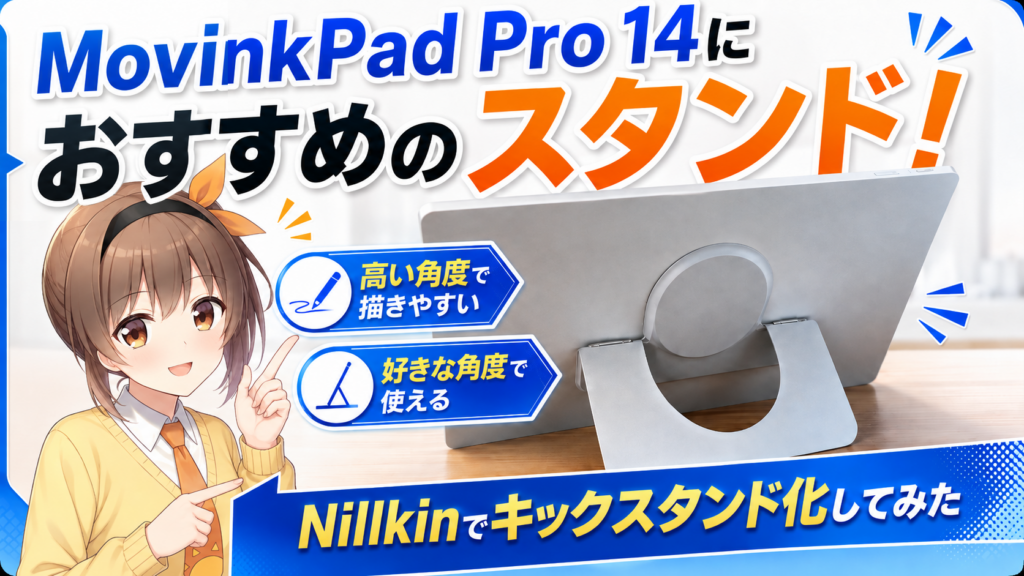
Wacom MovinkPad Pro 14を購入して、少し困ったのがスタンド選びでした。
iPadなら専用ケースやスタンドが大量にありますが、MovinkPad Pro 14はそこまでメジャーな端末ではありません。
そのため、
「MovinkPad Pro 14で使える、ちょうどいいスタンドが意外と少ない」
という問題があります。
特に自分が欲しかったのは、ただ動画を見るために立てるスタンドではなく、イラストを自分の好きな角度で描けるスタンドです。
そこで購入したのが、Nillkinの粘着式タブレットスタンドでした。
MovinkPad Pro 14専用品ではありませんが、実際に使ってみるとかなり相性が良く、今回一緒に購入したアクセサリーの中でも特に気に入っています。
MovinkPad Pro 14はスタンドの選択肢が少ない
MovinkPad Pro 14は14インチの大画面を搭載した、イラスト制作向けのAndroidタブレットです。
ペンを使って単体で描けるのが大きな魅力ですが、周辺アクセサリーについてはiPadほど充実していません。
iPadなら
- 専用ケース一体型スタンド
- マグネット式スタンド
- 折りたたみ式スタンド
- イラスト向けスタンド
- 背面貼り付け式スタンド
など、選択肢がかなり豊富です。
一方でMovinkPad Pro 14専用となると、一気に候補が少なくなります。
14インチというサイズもあるため、一般的なタブレットスタンドでは対応サイズから外れることもあります。
そこで今回は専用品だけに絞らず、大型タブレットで使える汎用スタンドまで範囲を広げて探しました。
Surface Pro風にキックスタンド化するメリット
スタンドを探しているときに思い浮かんだのが、Surface Proのキックスタンドでした。
Surface Proは本体背面のスタンドを開くだけで、好きな角度に画面を立てられます。
机の上に別のスタンドを用意する必要もなく、
使いたいときに背面からスタンドを開くだけ。
この仕組みはタブレットとの相性がかなり良いです。
そこで、
「MovinkPad Pro 14もSurface Proみたいにキックスタンド化できたら便利なのでは?」
と思って探したところ、見つけたのがNillkinの粘着式タブレットスタンドでした。
最初は単純にイラストを描くためのスタンドとして探していましたが、実際に使ってみると、MovinkPad Pro 14自体の使い方を広げてくれるアクセサリーだと感じています。
Nillkinの粘着式スタンド
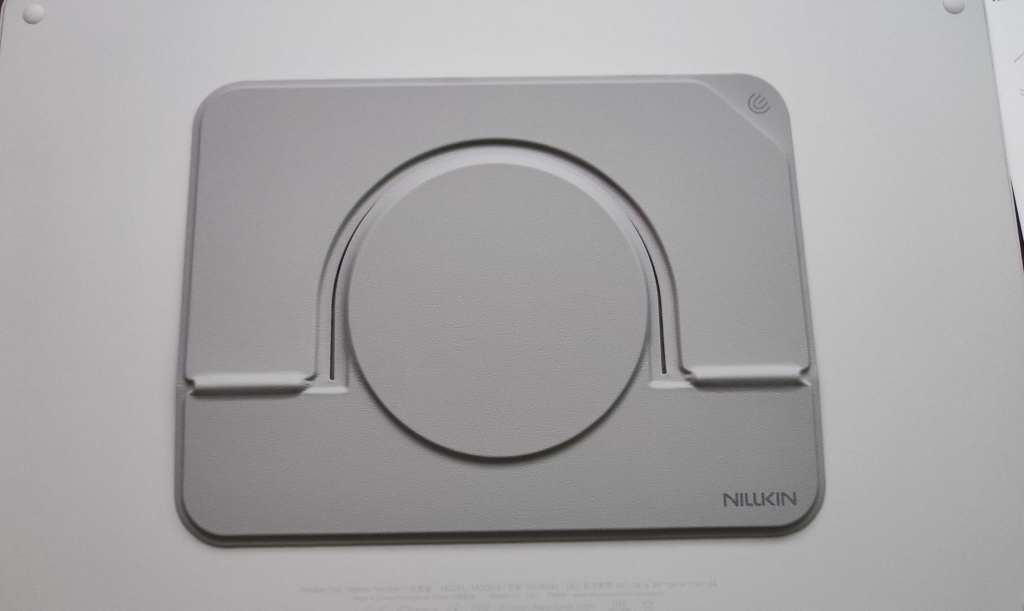
購入したのはNillkinの粘着式タブレットスタンドです。
MovinkPad Pro 14専用品ではなく、本体の背面に貼り付けて使用するタイプです。
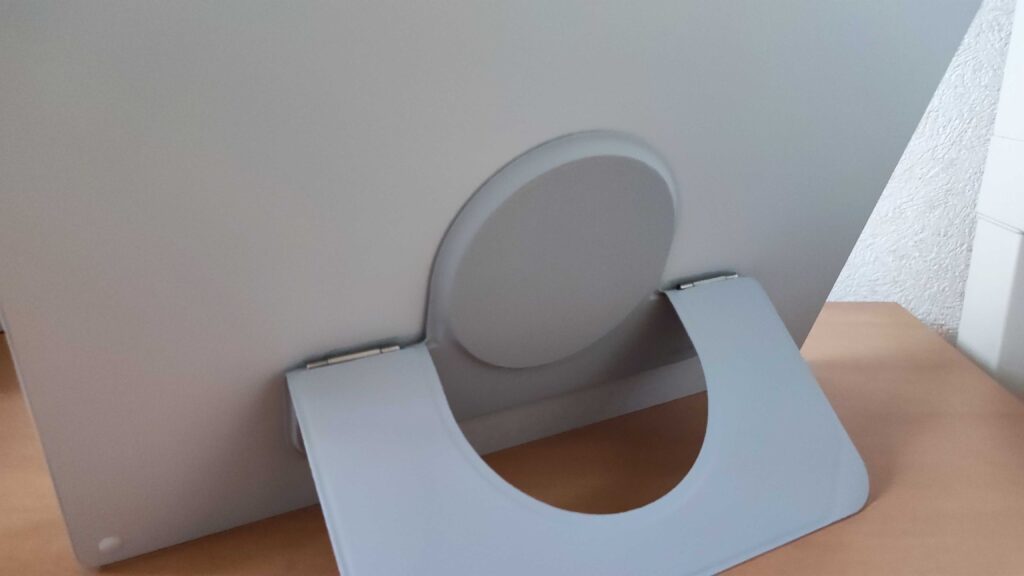
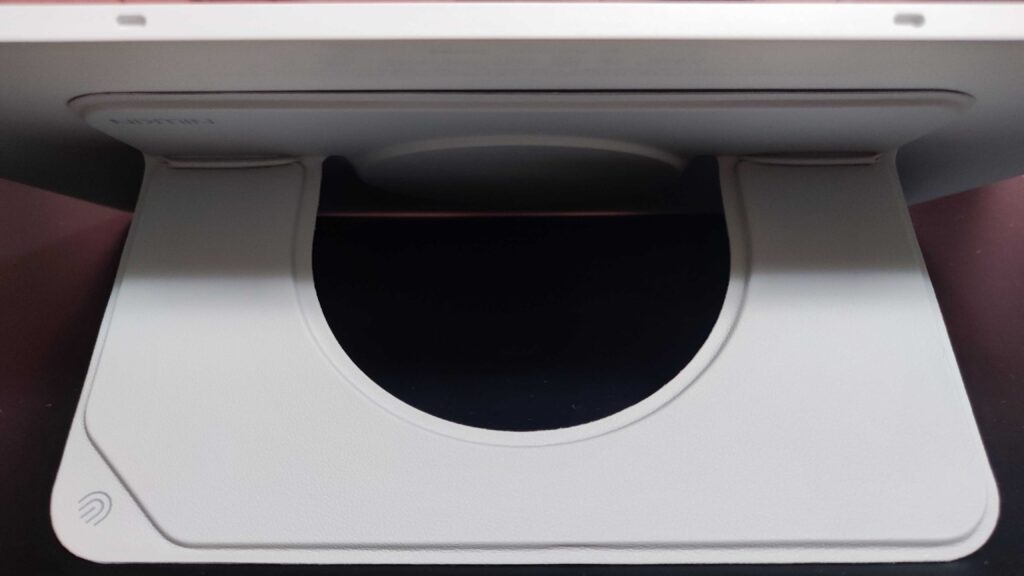
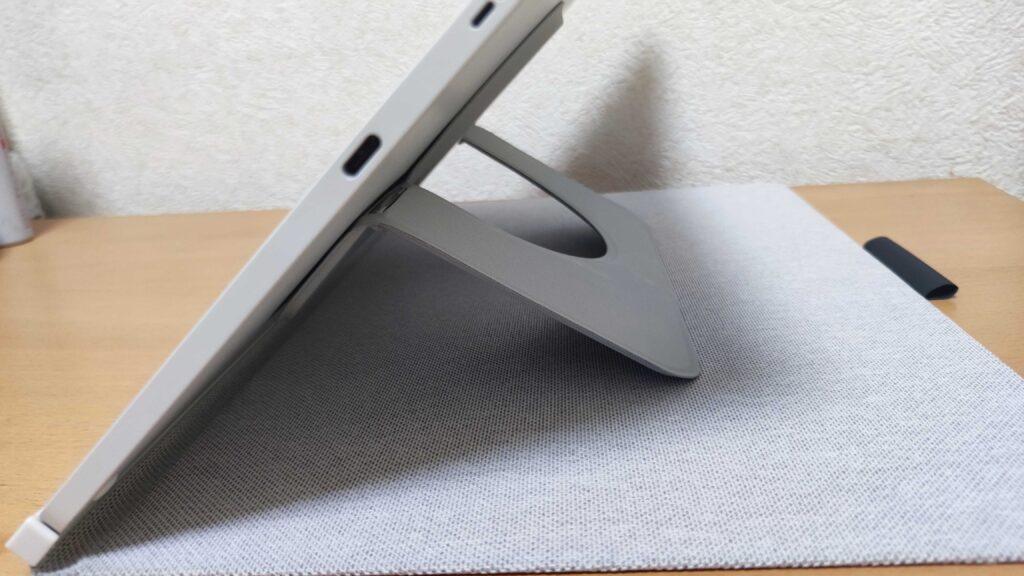
折りたたんだ状態では背面に収まり、必要なときだけ開いて使用できます。
つまりMovinkPad Pro 14を、かなりSurface Proのキックスタンドに近い感覚で使えるようになります。
スタンドを別で持ち歩かなくていいのも大きなメリットです。
イラストは人によって描きやすい角度が違う
スタンド選びで重要だと思ったのが、角度です。
イラストを描くときの姿勢は人によってかなり違います。
机に近い浅い角度で描く人もいれば、液タブをかなり立てて描く人もいます。
自分は後者で、画面を高めの角度まで起こして描くほうが好みです。
そのため、
「この角度でしか使えない」
というスタンドよりも、
自分が描きやすい位置まで自由に角度を変えられること
を重視しました。
Nillkinのスタンドは、この点がかなり良かったです。
Nillkin 粘着式スタンドの使用感レビュー
好きな角度で描けるのが最大のメリット
スタンド部分を開く量によって、MovinkPad Pro 14の角度を変えられます。
そのため、浅めに寝かせた状態から、かなり画面を起こした状態まで、自分の描き方に合わせて調整できます。
イラスト用のスタンドでは、
「スタンド側が決めた角度に自分を合わせる」のではなく、「自分が描きやすい角度に画面を合わせられる」
というのが重要だと思っています。
ラフ、線画、色塗りで角度を変えてもいいですし、その日の姿勢や気分に合わせて調整するのも良いでしょう。
自分の好きな位置で描ける自由度はかなり高いです。
高い角度で描く人には本当におすすめ
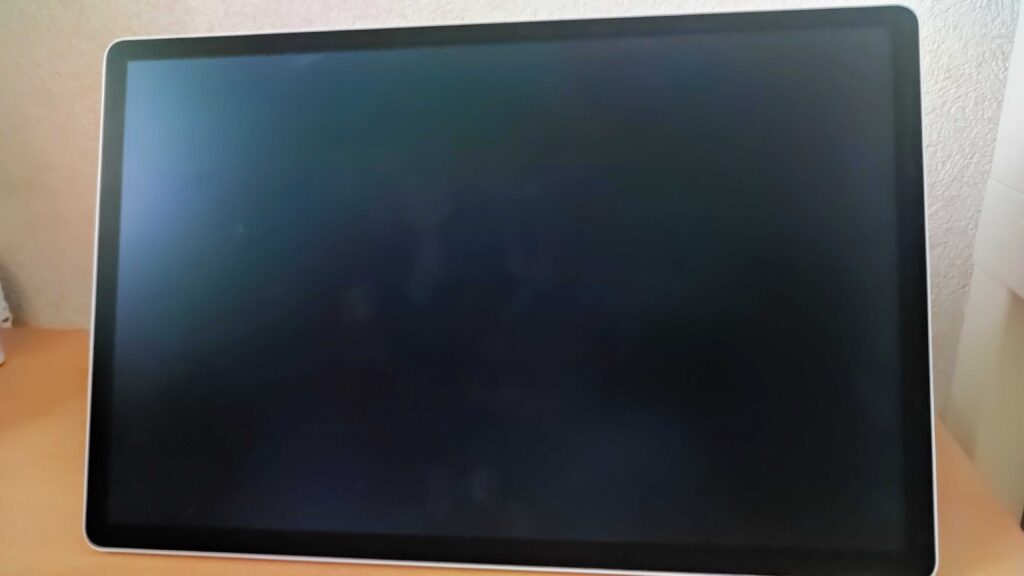
個人的に一番気に入っているのが、MovinkPad Pro 14をかなり立てた状態で描けることです。
自分は液タブでも画面を高めの角度にして描くタイプなので、この使い方がかなりしっくりきました。
画面をしっかり起こすと、
- 顔を大きく下に向けなくて済む
- 画面全体を正面から見やすい
- 首や肩の負担を減らせる
- デスクトップ用液タブに近い感覚で描ける
というメリットがあります。
もちろん描きやすい角度には個人差があります。
ただ、液タブを高い角度で使うのが好きな人には本当におすすめです。
MovinkPad Pro 14は単体で使えるタブレットですが、高い角度まで起こすとかなり液タブらしい作業環境になります。
浅い角度では少したわむのがデメリット
一方で、弱点もあります。
浅い角度まで寝かせた状態でも使用できますが、ペンで力をかけると少したわむ感じがあります。
スタンドが本体全面を支える構造ではなく、背面の一部分を支えるキックスタンド方式なので、浅い角度ではどうしても支点から離れた部分に力がかかります。
普通に線を引く程度なら大きな問題ではありませんが、
- 筆圧が強い
- 手を画面にしっかり乗せる
- 浅い角度をメインで使う
という人は気になる可能性があります。
逆に、ある程度高い角度まで画面を起こすとかなり使いやすいです。
自分はもともと高い角度派なので、このデメリットはほとんど気になっていません。
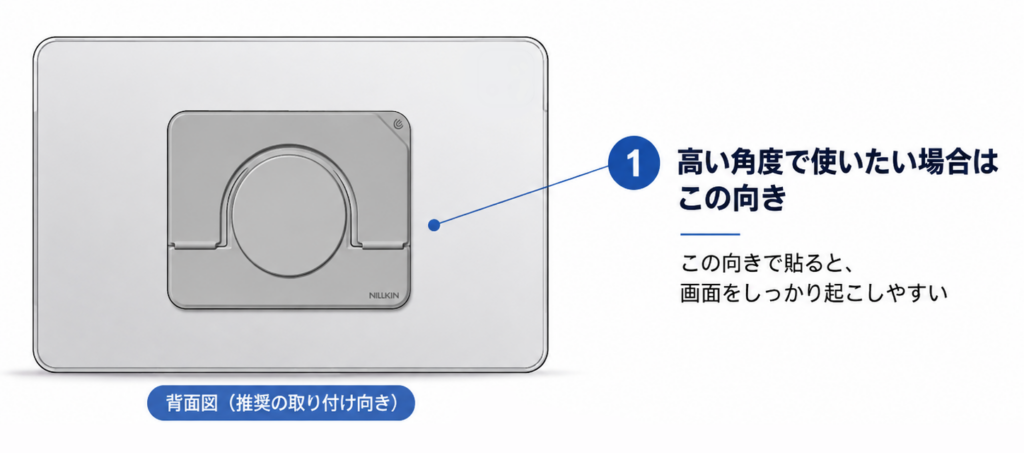
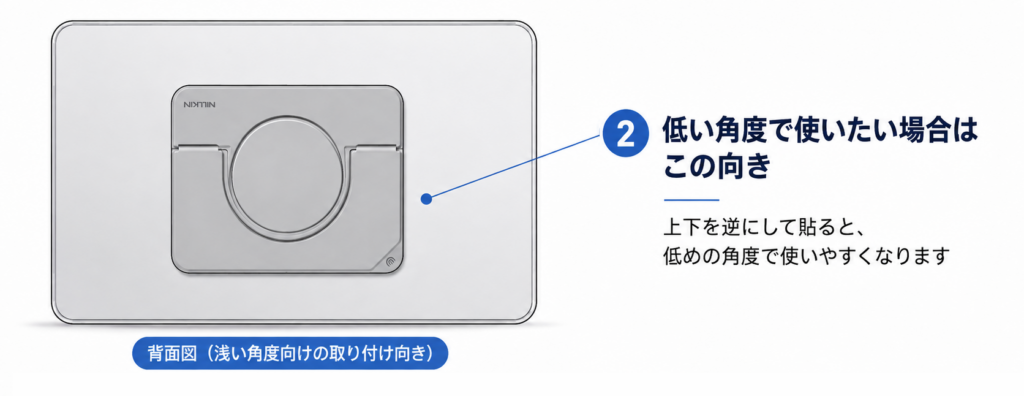
スタンドを逆向きにつけると浅くてもたわみが軽減されます。
動画視聴にもかなり便利
キックスタンド化すると、イラスト以外でもMovinkPad Pro 14が使いやすくなります。
分かりやすいのが動画視聴です。
14インチの画面なので、YouTubeなどを見るにもかなり大きいです。
Nillkinを付けておけば、背面のスタンドを開くだけ。
机の上に置いてそのまま動画を再生できます。
角度も変えられるため、机で見るときと少し離れて見るときで調整できるのも便利です。
絵を描くために付けたスタンドですが、普段使いでもかなり出番があります。
PCのサブ機としても使いやすくなる
スタンドを付けてから、MovinkPad Pro 14をPCの横に置いて使うのも便利だと感じています。
14インチあるため、デスク上に立てるとサブディスプレイに近いサイズ感になります。
もちろん用途は普通のモニターとは違いますが、
- Webページを表示する
- 資料を開いておく
- YouTubeを流す
- Discordなどを見る
- 作業中の参考画像を表示する
といった使い方ができます。
平置きではPCの横に置いたときに画面を見づらいですが、高い角度まで起こせると視認性がかなり良くなります。
イラスト専用端末ではなく、PC作業中のサブ端末として活用しやすくなるのもキックスタンド化のメリットです。
一緒に購入したMovinkPad Pro 14用アクセサリー
スタンド以外にも、MovinkPad Pro 14と一緒にいくつかアクセサリーを購入しました。
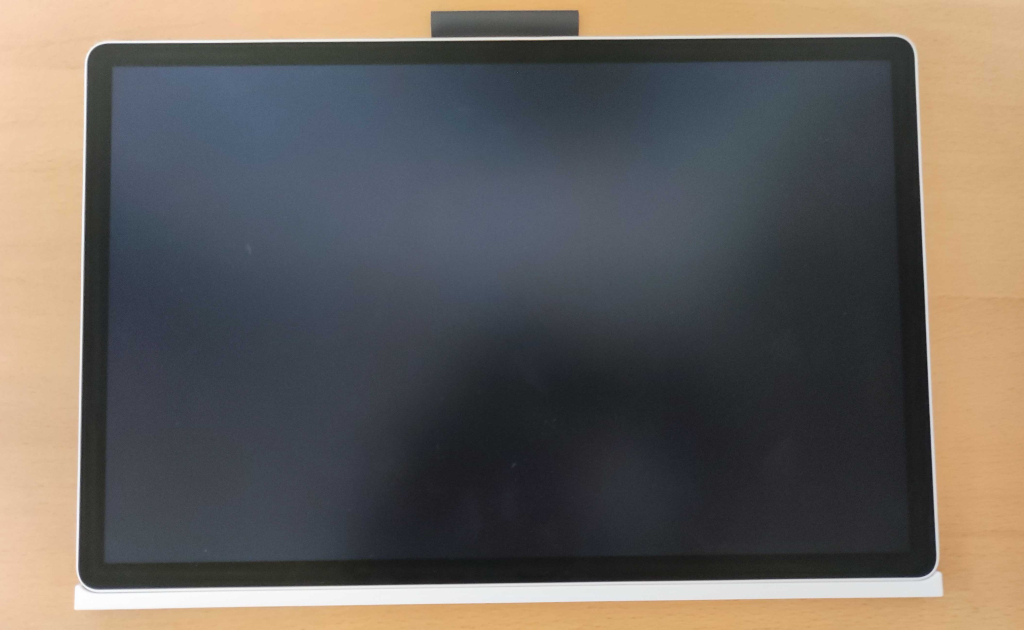
Wacom MovinkPad Pro 14 Cover
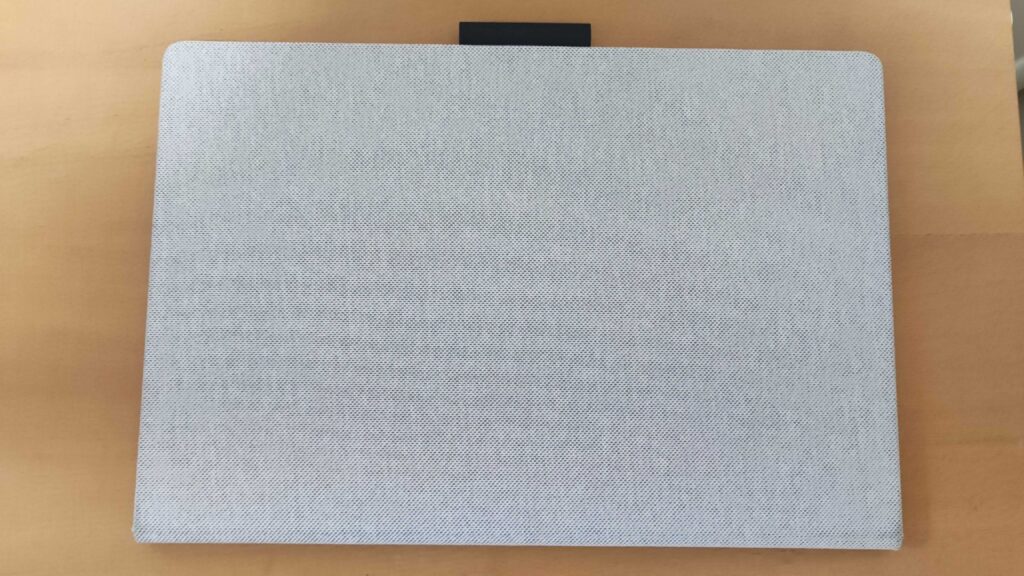
本体を保護するために購入したWacom純正カバーです。
ペンも装着できるようになります。
専用品なのでサイズについて悩まなくていいのがメリットです。
今回紹介したNillkinのスタンドとも相性バツグンです。
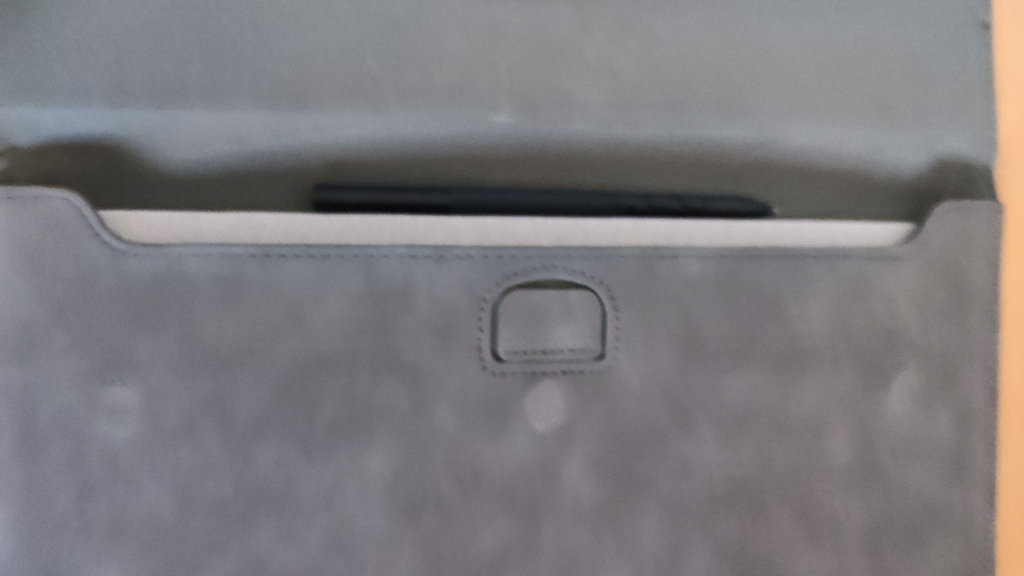
TOWOOZ 13〜14インチ用ケース
MovinkPad Pro 14を持ち運ぶために購入しました。
14インチというサイズなので、一般的なタブレットケースだけでなく、ノートPC用ケースから探すと選択肢が増えます。
横幅が若干きついですが、見た目+薄型なのがGOOD
山崎実業 スリムノートパソコンスタンド
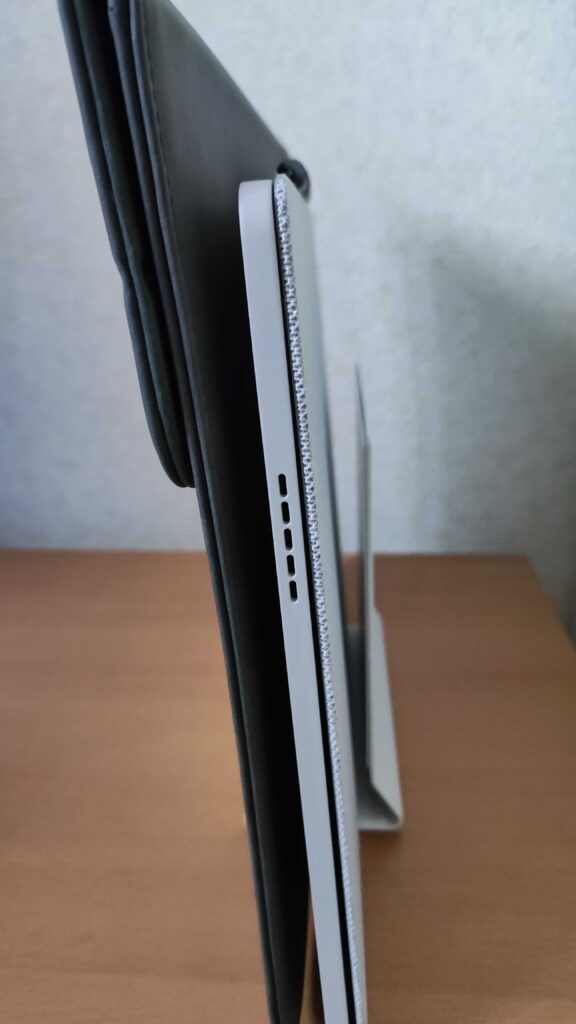
使っていないときにMovinkPad Pro 14を縦置きするために使っています。
14インチ端末を平置きするとかなりデスクスペースを使うので、収納用として便利です。
今回紹介したアクセサリー類も全て格納できます。
まとめ
Wacom MovinkPad Pro 14は周辺機器の選択肢が少ないのが難点ですが、Nillkinの粘着式スタンドを取り付けることで「好きな角度で描けるキックスタンド仕様」に劇変します。
こんな人におすすめ
- 液タブのように高い角度を起こして描きたい人
- スタンドを別で持ち歩きたくない人
- PCのサブモニターや動画視聴用としても活用したい人
浅い角度でのたわみが気になる場合は「逆向き貼り付け」でカバー可能です。
MovinkPad Pro 14の描き心地や利便性を格段に上げたい方は、ぜひ試してみてください。